

Hej, entuzjaści technologii! Jako dostawca chłodnic procesowych, dostaję mnóstwo pytań na temat dostosowania oświetlenia RGB na tych złych chłopcach. Oświetlenie RGB stało się ogromną sprawą w świecie gier i technologii na PC. Nie chodzi tylko o utrzymanie chłodu procesora; Chodzi również o sprawianie, że twój platforma wyglądała na choroby. Zanurzmy się w tym, jak możesz dostosować to oświetlenie RGB na chłodnicy CPU w jednym w jednym.
Zrozumienie systemu RGB swojego CPU Cooler Cooler
Po pierwsze, musisz wiedzieć, z czym pracujesz. Większość chłodnic procesowych w jednym w jednym wyposażony jest w swój własny system oświetlenia RGB. Niektóre są super podstawowe, podczas gdy inne są bardziej zaawansowane i mogą być synchronizowane z innymi komponentami na komputerze.
Chłodnica zwykle ma kontroler RGB, który jest jak mózg układu oświetleniowego. To pozwala zmienić kolory, efekty i jasność. Niektóre kontrolery są wbudowane prosto w samą chłodnią, podczas gdy inne są osobnymi urządzeniami, które łączysz z komputerem.
Krok 1: Sprawdź oprogramowanie producenta
Najłatwiejszym sposobem dostosowania oświetlenia RGB jest zwykle za pośrednictwem oprogramowania producenta. Większość firm, które produkują all-in-in-One Coolers, zapewnia oprogramowanie, które można pobrać i zainstalować na komputerze. To oprogramowanie zapewnia pełną kontrolę nad oświetleniem.
Aby znaleźć oprogramowanie, przejdź do strony internetowej producenta. Poszukaj sekcji o nazwie „Wsparcie” lub „pobierania”. Tam powinieneś być w stanie znaleźć oprogramowanie dla swojego konkretnego modelu chłodnicy.
Po pobraniu i zainstalowaniu oprogramowania otwórz je. Zazwyczaj zobaczysz mnóstwo opcji dostosowywania oświetlenia. Możesz zmienić kolor świateł, wybierać z różnych efektów oświetleniowych, takich jak falowe fale lub stroboskop, i dostosować jasność.
Na przykład, jeśli masz chłodniej z znanej marki, takiej jak Corsair lub NZXT, ich oprogramowanie jest dość przyjazne dla użytkownika. Możesz tworzyć własne profile oświetleniowe i zapisać je do późniejszego użycia.
Krok 2: Użyj kontrolera RGB
Jeśli nie chcesz korzystać z oprogramowania lub jeśli twoja chłodnica nie ma obsługi oprogramowania, możesz użyć kontrolera RGB dostarczonego z chłodnicą.
Kontroler zwykle ma kilka przycisków. Te przyciski pozwalają przełączać się przez różne tryby oświetlenia, zmieniać kolory i regulować jasność. Dokładne funkcje przycisków będą zależeć od modelu chłodnicy.
Aby użyć kontrolera, najpierw upewnij się, że jest on odpowiednio podłączony do chłodnicy. Następnie naciśnij przyciski, aby rozpocząć regulowanie oświetlenia. Może wystąpić niewielka próba i błąd, aby ustalić, co robi każdy przycisk, ale kiedy go rozeszniesz, jest to dość łatwe.
Krok 3: Synchronizacja z innymi komponentami
Jedną z najfajniejszych rzeczy w oświetleniu RGB jest możliwość synchronizacji go z innymi komponentami na komputerze. Stwarza to jednolitą i niesamowitą konfigurację oświetlenia.
Większość chłodnic procesowych obsługuje synchronizację z innymi komponentami RGB, takimi jak płyty główne, RAM i karty graficzne. Aby zsynchronizować oświetlenie, musisz użyć oprogramowania, które obsługuje wszystkie komponenty.
Na przykład, jeśli masz płytę główną ASUS i chłodną procesor, możesz użyć oprogramowania ASUS Aura Sync. To oprogramowanie pozwala zsynchronizować oświetlenie RGB wszystkich komponentów ASUS, tworząc bezproblemowy efekt oświetlenia.
Krok 4: Ręczna regulacja
W niektórych przypadkach możesz ręcznie dostosować oświetlenie RGB. Zwykle odbywa się to, jeśli nie masz dostępu do oprogramowania lub jeśli wolisz bardziej praktyczne podejście.
Aby ręcznie dostosować oświetlenie, musisz spojrzeć na kontroler RGB na chłodnicy. Zwykle istnieją małe przełączniki lub przełączniki, których można użyć do zmiany trybu oświetlenia.
Na przykład, jeśli masz prostą chłodnicę z podstawowym kontrolerem RGB, możesz być w stanie przełączać się między różnymi kolorami, przewracając przełącznik. Nie można go tak dostosowywać, jak korzystanie z oprogramowania, ale nadal może zapewnić przyzwoity efekt oświetlenia.
Wskazówki i sztuczki
- Eksperymentuj z różnymi kolorami i efektami: Nie bój się być kreatywny. Wypróbuj różne kombinacje kolorów i efekty oświetlenia, aby wyróżnić komputer.
- Utrzymuj swój komputer w czystości: Pył i brud mogą wpływać na wydajność chłodnicy i oświetlenia RGB. Pamiętaj, aby regularnie czyścić komputer, aby wszystko wyglądało i działało najlepiej.
- Sprawdź aktualizacje oprogramowania układowego: Czasami producent opublikuje aktualizacje oprogramowania układowego dla twojej chłodnicy. Aktualizacje te mogą poprawić wydajność oświetlenia RGB i dodać nowe funkcje. Pamiętaj, aby regularnie sprawdzać aktualizacje.
Nasz zakres produktów
Jako dostawca chłodnic procesowych, oferujemy szeroką gamę produktów, które zaspokoją Twoje potrzeby. Niezależnie od tego, czy jesteś swobodnym graczem, czy hardcorowym entuzjastą komputera, mamy cię.
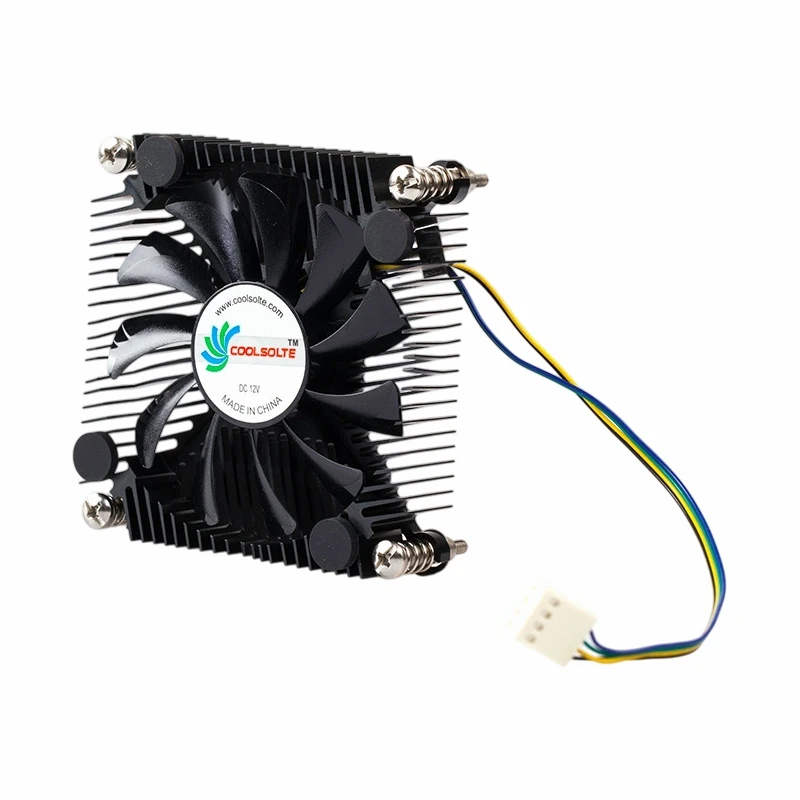

Mamy również świetne opcje radiatorów dla serwerów i urządzeń komputerowych. Sprawdź naszeRozbadawka serwera dla urządzeń procesowychWWyciągnięty anodowany aluminiowy radiator, IAluminiowy komputer chłodzący wodę radiator. Te radiowle są zaprojektowane tak, aby zapewnić wydajne chłodzenie i jednocześnie wyglądają świetnie.
Skontaktuj się z nami w celu zakupu
Jeśli jesteś zainteresowany naszymi chłodnicami procesora lub dowolnym z naszych innych produktów, chcielibyśmy usłyszeć od Ciebie. Niezależnie od tego, czy chcesz zaktualizować swój istniejący komputer, czy zbudować nowy od zera, możemy pomóc Ci znaleźć odpowiednie rozwiązanie chłodzenia. Po prostu skontaktuj się z nami, a z przyjemnością omówimy Twoje wymagania i dostarczyć ci wycenę.
Odniesienia
- PC Gamer Magazine, różne problemy dotyczące dostosowywania sprzętu komputera
- Sprzęt Toma, artykuły na temat chłodzenia procesora i oświetlenie RGB
- Instrukcje obsługi producenta dla wszystkich chłodnic procesowych