

Hej! Jako dostawca chłodnic AM4 AIO często pytają mnie o to, jak dostosować prędkość wentylatora tych chłodnic. Jest to kluczowy aspekt, szczególnie dla tych, którzy chcą zrównoważyć poziom hałasu a wydajnością chłodzenia. Więc zanurzmy się w to!
Po pierwsze, dlaczego miałbyś chcieć dostosować prędkość wentylatora? Cóż, czasami możesz być w cichym środowisku, na przykład podczas pracy nad projektem lub oglądaniem filmu. W takich przypadkach chciałbyś, aby wentylatory biegały z niższą prędkością, aby utrzymać hałas. Z drugiej strony, jeśli grasz lub wykonujesz ciężkie zadania procesora, będziesz potrzebować fanów szybciej, aby utrzymać chłód procesora.
Zrozumienie podstaw
Zanim zaczniemy dostosowywać prędkość wentylatora, ważne jest, aby zrozumieć, jak działa chłodnica AM4 AIO. AII (all - in - One) ma pompę, która krąży płyn chłodzący przez chłodnicy. Wentylatory są przymocowane do chłodnicy i pomagają rozproszyć ciepło z płynu chłodzącego. Prędkość wentylatora określa, ile powietrza jest przepychane przez chłodnicy, co z kolei wpływa na wydajność chłodzenia.
Metody dostosowania prędkości wentylatora
Zasadniczo istnieją dwa główne sposoby dostosowania prędkości wentylatora chłodnicy AM4 AIO: poprzez BIOS i oprogramowanie.
Dostosowanie prędkości wentylatora za pośrednictwem BIOS
BIOS (podstawowy system wejściowy/wyjściowy) to pierwsze oprogramowanie, które działa po uruchomieniu komputera. Pozwala skonfigurować różne ustawienia sprzętu, w tym prędkość wentylatora.
-
Wchodzenie do BIOS:
Aby wprowadzić BIOS, zwykle musisz nacisnąć określony klawisz podczas procesu uruchamiania komputera. Wspólne klucze to DEL, F2, F10 lub ESC. Dokładny klucz zależy od producenta płyty głównej. Miej oko na ekran podczas uruchamiania; Zazwyczaj pokazuje, który klawisz naciśnij. -
Nawigacja do ustawień wentylatora:
Gdy jesteś w BIOS, poszukaj sekcji „Monitor sprzętowy” lub „Status zdrowotnego PC”. Tutaj znajdziesz ustawienia prędkości wentylatora. Możesz zobaczyć opcje takie jak „Kontrola prędkości wentylatora” lub „Kontrola wentylatora PWM” (PWM oznacza modulację szerokości impulsu, która jest powszechną metodą kontrolowania prędkości wentylatora). -
Dostosowanie krzywej wentylatora:
W ustawieniach wentylatora możesz dostosować krzywą wentylatora. Krzywa wentylatora to wykres pokazujący, jak zmienia się prędkość wentylatora w oparciu o temperaturę procesora. Możesz ustawić różne punkty na krzywej, aby wentylatory obracały się szybciej lub wolniej w określonych temperaturach. Na przykład możesz ustawić wentylatory na 30% prędkości, gdy procesor wynosi 30 ° C i wzrastał do 100%, gdy osiągnie 80 ° C.
Dostosowanie prędkości wentylatora za pośrednictwem oprogramowania
Wielu producentów płyty głównej zapewnia oprogramowanie, które pozwala dostosować prędkość wentylatora z systemu operacyjnego.
-
Pobieranie i instalowanie oprogramowania:
Odwiedź stronę producenta płyty głównej i poszukaj oprogramowania do kontroli fanów. Pobierz i zainstaluj na swoim komputerze. Na przykład, jeśli masz płytę główną ASUS, możesz użyć zbrojowni; W przypadku Gigabyte jest to EasyTune. -
Korzystanie z oprogramowania:
Po zainstalowaniu oprogramowania otwórz je. Zwykle zobaczysz deskę rozdzielczą z ustawieniami prędkości wentylatora. Podobnie jak BIOS, możesz dostosować krzywą wentylatora lub ustawić stałą prędkość wentylatora. Zaletą korzystania z oprogramowania jest to, że możesz wprowadzać zmiany w locie bez ponownego uruchomienia komputera.
Wskazówki dotyczące optymalnej regulacji prędkości wentylatora
- Monitoruj temperaturę procesora: Użyj oprogramowania takiego jak HWMonitor lub Temp Core, aby mieć oko na temperaturę procesora. W ten sposób możesz zobaczyć, jak regulacja prędkości wentylatora wpływają na wydajność chłodzenia.
- Posłuchaj hałasu: Zwróć uwagę na poziom hałasu fanów. Jeśli jest zbyt głośny, możesz nieco obniżyć prędkość wentylatora.
- Testuj różne ustawienia: Nie bój się eksperymentować z różnymi krzywymi wentylatorami i prędkościami. Znajdź ustawienia, które najlepiej działają dla konkretnych scenariuszy użytkowania.
Powiązane produkty
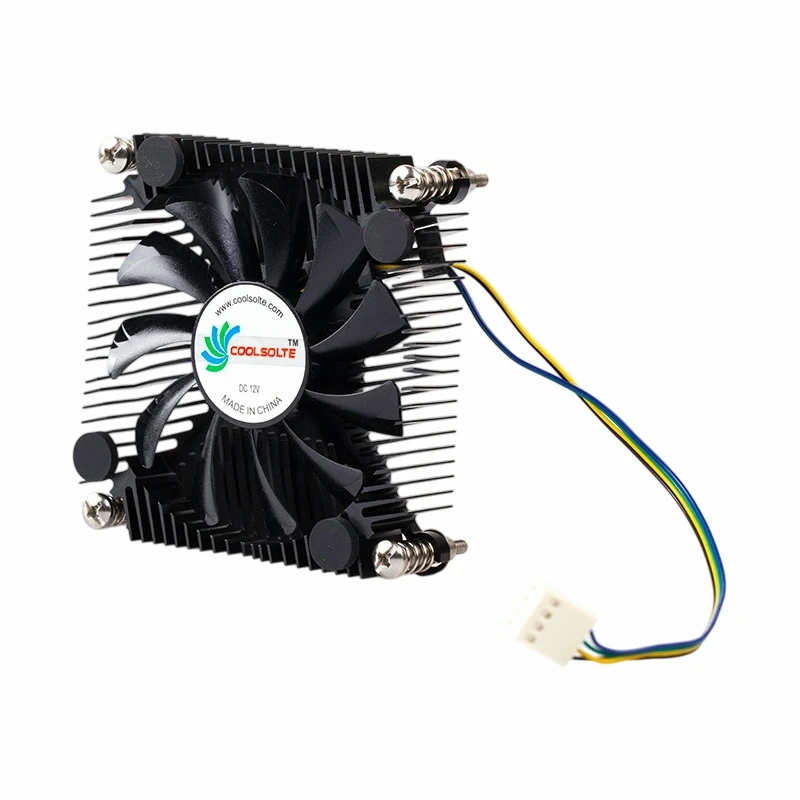
Jeśli interesuje Cię inne rozwiązania chłodzące, oferujemy również świetne produkty. Sprawdź naszeRozbadawka serwera dla urządzeń procesowych, który jest idealny dla serwerów o wysokiej wydajności. NaszWyciągnięty anodowany aluminiowy radiatorznany jest z trwałości i doskonałego rozpraszania ciepła. A dla tych, którzy wolą wodę - chłodzenie, naszeAluminiowy komputer chłodzący wodę radiatorto opcja TOP - Notch.

Skontaktuj się z nami w celu zakupu
Jeśli chcesz kupić AM4 AIO Coolers lub którykolwiek z naszych innych produktów chłodzących, jesteśmy tutaj, aby pomóc. Niezależnie od tego, czy jesteś entuzjastą komputera, budując swoją wymarzoną maszynę, czy firmę potrzebującą niezawodnych rozwiązań chłodzących, mamy Cię objęte. Skontaktuj się z nami, aby uzyskać więcej informacji i rozpocząć negocjacje zakupowe.
Odniesienia
- Podręczniki użytkowników płyty głównej
- Dokumentacja oprogramowania do kontroli wentylatorów
W ten sposób dostosowujesz prędkość wentylatora chłodnicy AM4 AIO. Mam nadzieję, że ten przewodnik pomoże ci jak najlepiej wykorzystać chłód i utrzymuje chłód procesor!